پاورتویز ویندوز ۲۰۲۶؛ ابزارهای مخفی مایکروسافت برای کار سریعتر
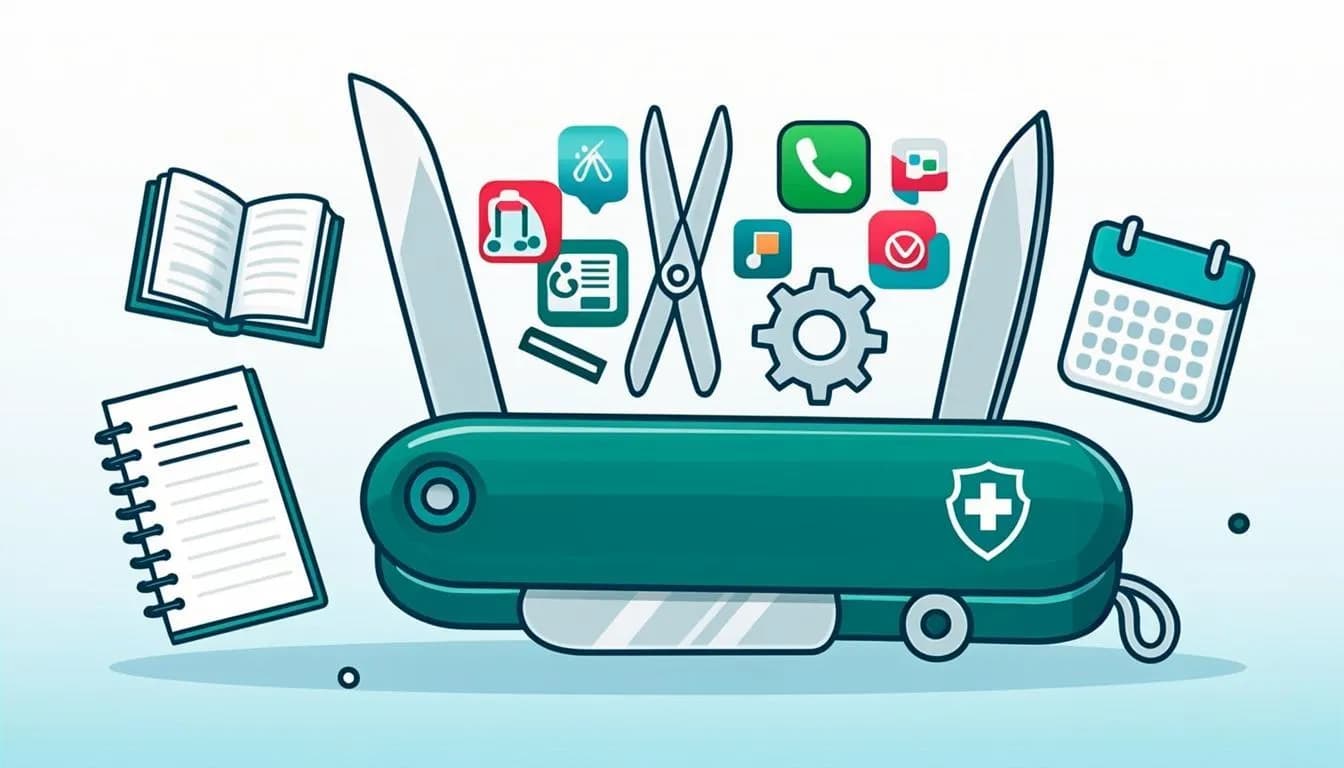
پاورتویز، مجموعهٔ رایگان مایکروسافت برای خودکارکردن کارهای تکراری ویندوز؛ از چیدمان پنجرهها و اجرای سریع برنامهها تا استخراج متن از تصویر.
پاورتویز ویندوز چیست و چرا مایکروسافت آن را رایگان داده است؟
ویندوز برای کارهای اصلی کامل است؛ اما نگاهی به کارهای کوچک روزمره بیندازید: کشیدن و رهاکردن پنجرهها برای کنار هم قرارگرفتنشان، گشتن در منوی استارت برای پیدا کردن یک تنظیم، یا بازنویسی متنی که درون یک تصویر دیدهاید. پاورتویز (PowerToys) پاسخ مایکروسافت به همین خلأهای کوچک است؛ مجموعهای از ابزارهای کمکی، رایگان و متنباز که تیم ویندوز آن را توسعه میدهد و کدش روی گیتهاب در دسترس همه قرار دارد.
- رایگانِ واقعی: نه نسخهٔ آزمایشی دارد، نه تبلیغ؛ روی ویندوز ۱۰ و ۱۱ و بیشتر پیکربندیهای رایج بهراحتی نصب میشود.
- رسمی و امن: چون از خود مایکروسافت میآید، دغدغهٔ بدافزار و تروجان ندارد و بهصورت مرتب بهروزرسانی میشود.
- ماژولار: هر ابزار را جداگانه روشن یا خاموش میکنید؛ چیزی که استفاده نمیکنید، منابع سیستم شما را مصرف نمیکند.
اگر کلیدهای میانبُر پرکاربرد را از قبل بلد باشید، پاورتویز لایهٔ بعدی سرعت است؛ جایی که ماوس کمتر حرکت میکند و کارهای چندثانیهای به یک کلید تبدیل میشوند.
نصب و راهاندازی در پنج دقیقه
راحتترین مسیر نصب، فروشگاه مایکروسافت (Microsoft Store) است: نام PowerToys را جستوجو کنید و دکمهٔ نصب را بزنید؛ بهروزرسانیهای بعدی هم خودکار از همین مسیر نصب میشوند. مسیر دوم برای کاربران حرفهایتر، اجرای یک خط دستور با ابزار winget در ترمینال ویندوز است. بعد از نصب، آیکون پاورتویز در نوار کنار ساعت (System Tray) مینشیند و پنجرهٔ تنظیمات اصلی از همانجا باز میشود.
- اجرای خودکار: در بخش General تنظیمات، گزینهٔ اجرا هنگام روشنشدن ویندوز را روشن کنید تا هر روز آماده باشد.
- بهروزرسانی خودکار: همین بخش، دریافت نسخههای جدید را هم خودکار انجام میدهد؛ دست به دست نکنید.
- مرور ماژولها: در پنجرهٔ تنظیمات، فهرست ابزارها را ورق بزنید؛ هر ابزار توضیح کوتاه و کلید میانبُر اختصاصی خودش را دارد و از همانجا سفارشی میشود.
یک نکتهٔ جانبی: اگر هارد یا SSD شما پُر است، قبل از نصب هر ابزار جدید، پاک کردن فایلهای موقت ویندوز چند صد مگابایت فضای خالی برایتان فراهم میکند و سرعت کلی سیستم را هم بهتر میکند.
فنسیزونز؛ پایان بینظمی پنجرهها
مشکل کلاسیک کار با ویندوز، چیدن پنجرههاست؛ هر بار پنج پنجره را با دست جابهجا میکنید تا بالاخره کنار هم بنشینند و پنج دقیقه بعد دوباره از هم بپاشند. FancyZones این کار را یکبار برای همیشه حل میکند: یک طرح دلخواه (چیدمان) میسازید و بعد هنگام جابهجایی هر پنجره، کلید Shift را نگه میدارید تا پنجره در ناحیهٔ تعریفشده قفل شود. نتیجه این است که پنجرهها دقیقاً همانجا مینشینند که شما میخواهید، نه هرجا که ویندوز تشخیص داد.
شروع کار ساده است: با کلید میانبُر پیشفرض، ویرایشگر چیدمان را باز کنید، یکی از قالبهای آماده (سه ستون، شبکه، یا ستونهای عرض متفاوت) را انتخاب کنید و بعد با نگهداشتن Shift پنجرهها را در نواحی خودشان بیندازید. برای نمایشگرهای بزرگ و تنظیمات دومانیتوری، تفاوت در نظم روزانه کاملاً محسوس است و بعد از یک هفته به حالت قبل برنمیگردید.
- چیدمان چندگانه: میتوانید چند طرح برای کارهای مختلف بسازید (نوشتن، جلسه، مرور) و با کلید میانبُر بینشان جابهجا شوید.
- ناحیههای همپوشان یا جدا: در تنظیمات مشخص میکنید پنجرهها روی هم بیفتند یا در ناحیههای جدا قفل شوند؛ حالت سختگیرانه برای آدمهای منظمتر ساخته شده است.
- همکاری با کلیدهای جهتدار: تخصیص پنجرهها با کلیدهای Win و جهتدار ویندوز هم بهخوبی کار میکند و میتوانید هر دو روش را با هم استفاده کنید.
PowerToys Run؛ جستوجوی لحظهای همهچیز
با کلید Alt+Space، هر جای ویندوز، یک نوار کوچک باز میشود؛ چیزی شبیه جستوجوی مک. نام برنامه را میزنید، حرفهای اول یک فایل را تایپ میکنید، یک محاسبهٔ سریع انجام میدهید (مثلاً حاصل ۱۲۵۰ ضربدر ۳ را همانجا میبینید) یا یک پرسوجوی وب را مستقیم به موتور جستوجو میفرستید. PowerToys Run بهمرور به دستیار اصلی تبدیل میشود؛ بهجای پیمایش منوی استارت و دنبالکردن آیکونها، فقط چند حرف تایپ میکنید و Enter میزنید.
- پلاگینها: ماشینحساب، اجرای دستورات ترمینال، جستوجوی پنجرههای باز، تاریخ و ساعت و جایگزینی پنجرهها؛ هرکدام را جداگانه فعال یا غیرفعال کنید.
- یادگیری از شما: نتایج بر اساس استفادهٔ شما بهمرور اولویت میگیرند و برنامههای پرکاربردتان بالاتر میآیند.
- کلید سفارشی: اگر Alt+Space با برنامهٔ دیگری تداخل داشت، در تنظیمات ماژول آن را عوض کنید؛ مثلاً ترکیبی که برای انگشتان شما راحتتر است.
جعبهٔ ابزارهای کوچک اما طلایی
قدرت اصلی پاورتویز در ابزارهای کوچکی است که هرکدام بهتنهایی دلیل نصب هستند:
- Text Extractor (استخراج متن): با کلید Win+Shift+T ناحیهای از تصویر یا ویدیو را انتخاب میکنید و متنِ داخلش با فناوری OCR خوانده و در کلیپبورد کپی میشود؛ برای کپیکردن شمارهی حساب از روی عکس یک فاکتور فوقالعاده است.
- PowerRename (تغییر نام گروهی): روی دهها فایل همزمان تغییر نام با الگو، شمارهگذاری و جایگزینی بخشی از نام انجام میدهد؛ آرشیو عکسها و اسناد را به کار چند ثانیهای تبدیل میکند.
- Color Picker (نمونهگیر رنگ): با Win+Shift+C هر رنگ روی صفحه را میگیرد و کد رنگ را نشان میدهد؛ برای طراحان و تولیدکنندگان محتوا که رنگ دقیق را از یک مرجع میخواهند.
- Always On Top: با Win+Ctrl+T هر پنجرهای را همیشه روی بقیه نگه میدارد؛ مناسب وقتی یک ویدیوی آموزشی باید حین کار جلوی چشم بماند.
- Awake: مانع خوابیدن ویندوز میشود بدون دستزدن به تنظیمات برق؛ برای دانلودهای طولانی و شبهای کاری.
- Screen Ruler و Peek: خطکش پیکسلی صفحه برای اندازهگیری دقیق و پیشنمایش سریع فایلها با یک کلید.
اگر از میان این فهرست فقط دو ابزار استخراج متن و Always On Top را استفاده کنید، باز هم نصب پاورتویز ارزش داشته است. کاربرانی که آموزش ویدیویی میسازند معمولاً Always On Top را با ضبط ویدیو از صفحه با Xbox Game Bar ترکیب میکنند تا منبع درسی همیشه جلوی چشمشان بماند و وسط ضبط گم نشود.
از نصب تا عادت؛ برنامهٔ دو هفتهٔ اول
نصب ابزار، نصف راه است؛ نیمهٔ دیگر ساختن عادت است. اگر همهٔ ابزارها را یکجا روشن کنید، احتمالاً هیچکدام به عضو ثابت کار روزانه تبدیل نمیشود و بعد از یک ماه فقط آیکونی اضافه کنار ساعت دارید. تجربه نشان میدهد شروع کوچک و افزودن تدریجی، بهتر از همهٔ ابزارها بهیکبار جواب میدهد.
- روز اول: نصب و فعالسازی فقط دو ابزار FancyZones و PowerToys Run؛ بقیه را خاموش بگذارید تا وسوسهٔ امتحانکردن همهچیز نداشته باشید.
- هفتهٔ اول: هر روز دستکم یک بار بهجای منوی استارت از Alt+Space استفاده کنید و پنجرهها را با Shift بچینید؛ هدف، تکرار تا تبدیلشدن به واکنش خودکار است.
- هفتهٔ دوم: دو ابزار جدید اضافه کنید (پیشنهاد ما: استخراج متن و Always On Top) و کلیدهایشان را روی برگهای کوچک کنار مانیتور بنویسید تا در دید باشند.
- پایان ماه: فهرست ماژولها را مرور کنید؛ هر ابزاری که در سی روز استفاده نشد، خاموشش کنید تا فهرست شلوغ و فراموششدنی نماند.
پاورتویز نمونهٔ خوبی از این است که چطور یک ابزار رایگانِ رسمی میتواند تجربهٔ روزمرهٔ یک سیستمعامل قدیمی را تازه کند؛ کافی است یک بعدازظهر برایش بگذارید. برای مرور دیگر راهنماهای کاربردی، دستهٔ ابزارهای امروزینو همیشه بهروز است و قدمِ بعدی را آنجا پیدا میکنید.
این مطلب برایتان مفید بود؟
با پسندیدن، به ما کمک میکنید مطالب بهتری منتشر کنیم.