جعبهابزار PDF؛ ادغام، تقسیم، فشردهسازی و ویرایش فایلها بدون دردسر
هر هفته یکی پیش میآید: ادغام چند فایل، کمکردن حجم یا حذف چند صفحه از PDF؛ جعبهابزار رایگان این کارها بههمراه نکتههای کیفیت و امنیتِ اسناد حساس.
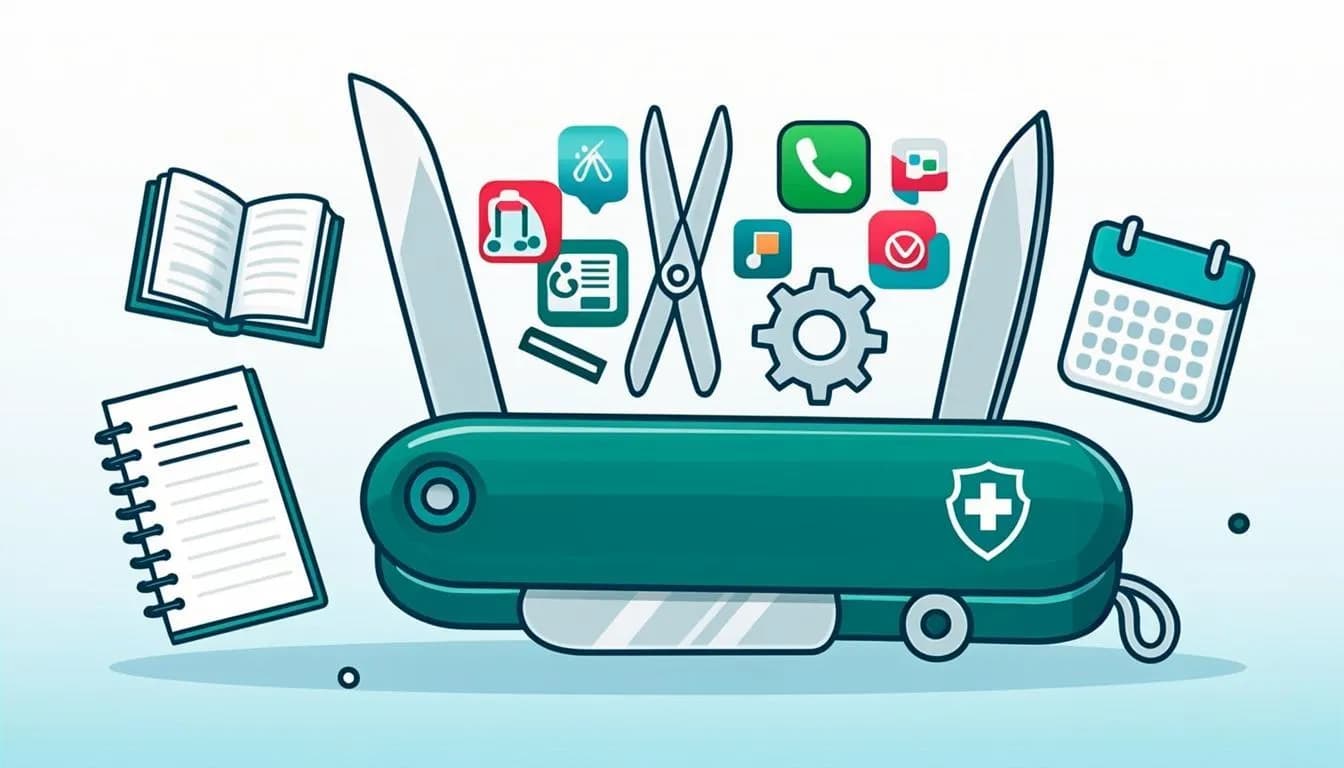
PDF زبان مشترک اسناد دیجیتال است: رزومه، فاکتور، فرم اداری، جزوه، قرارداد — همه در نهایت به یک فایل PDF تبدیل میشوند، چون در هر دستگاه و هر سیستمی همانطور که ساختید دیده میشود. اما وقتی نوبت به «کار کردن» با PDF میرسد — ادغام چند فایل، حذف چند صفحه، کمکردن حجم، پر کردن یک فرم — خیلیها گیر میکنند. این جعبهابزار، عملهای پرتکرار را با ابزار درست و نکتههای کیفیت مرور میکند.
چرا همهچیز PDF میشود؟
چون فقط این فرمت سه چیز را همزمان تضمین میکند: قالب ثابت (آنچه میبینید همان است که طرف مقابل میبیند)، سازگاری همهجا (موبایل، ویندوز، مک، چاپگر) و امنیت نسبی (قابل رمزگذاری و امضاست). ساختن PDF از هر نرمافزاری هم ساده شده است: در ویندوز تقریباً از هر برنامهای با گزینهٔ چاپ و انتخاب Microsoft Print to PDF خروجی میگیرید — ذخیره هر فایل به PDF در ویندوز؛ مسیر دقیق در آفیس هم آماده است: ذخیره سند ورد به PDF و ذخیره فایل اکسل به PDF.
چهار عمل پرتکرار و ابزار هر کدام
- ادغام چند PDF در یک فایل: برای ارسال مدارک (رزومه + گواهیها + توصیهنامه) در یک فایل. ابزار: PDF24 Tools و Smallpdf — هر دو رایگان و بدون نصب؛ فقط فایلها را به ترتیب بکشید و رها کنید.
- تقسیم و حذف صفحه: سیصفحه جزوه که فقط چهار صفحهاش لازم است، یا حذف صفحهٔ خالیِ وسط اسکن. همان ابزارها بخش Split و Organize دارند و چیدمان صفحات را با کشیدن عوض میکنید.
- فشردهسازی (کاهش حجم): وقتی سامانهٔ اداری «حداکثر ۵۰۰ کیلوبایت» میخواهد یا ایمیل نمیرود. نکتهٔ کیفیت: فشردهسازی عمدهٔ حجم را از تصاویر میگیرد؛ متنِ خالص تفاوت چندانی نمیکند. تصاویر داخل سند را در حد ۱۵۰ DPI نگه دارید — برای نمایش صفحهنمایش و پرینت معمولی کافی است.
- چرخش و مرتبسازی: اسکنی که نصف صفحاتش برعکس است؛ بخش Organize با یک کلیک همه را همجهت میکند و صفحهها را جابهجا.
اگر کارتان تبدیل فرمت است (PDF به Word و برعکس)، قواعد و دامهایش در تبدیل و مدیریت فایلها؛ فرمتها، ابزارها و عادتهای درست مفصل آمده — از جمله اینکه تبدیل PDF به Word همیشه قالب را دقیق برنمیگرداند و فرمهای جدولی نیاز به بازبینی دستی دارند.
ویرایش، امضا و فرمها
- ویرایش متن در PDF: نسخهٔ رایگان و آفلاین LibreOffice Draw فایل PDF را باز میکند و اجازهٔ ویرایش متن و شکل میدهد؛ Adobe Acrobat حرفهایترین گزینه است. انتظار معجزه نداشته باشید: PDF برای «نهایی بودن» ساخته شده، نه برای ویرایش.
- پر کردن فرم و امضا: فرمهای PDF تعاملی را خود مرورگر (Edge و Chrome) باز و پر میکند؛ امضای تصویری را همانجا میتوانید درج و ذخیره کنید. برای قراردادهای جدیتر، سرویسهای امضای الکترونیکی ثبت زمان و IP هم اضافه میکنند.
- پرسیدن سؤال از فایلهای طولانی: برای جزوهها و قراردادهای صدصفحهای، تحلیل فایل PDF با ChatGPT خلاصهسازی و پرسشوپاسخ را ممکن میکند؛ قبل از دم دست گرفتن کل متن، این مسیر را امتحان کنید.
امنیت: کدام فایل را به کدام سایت بدهیم؟
ابزار آنلاینِ PDF یعنی آپلود فایل روی سروری که مال شما نیست. قاعدهٔ تقسیم کار:
- فایل عمومی و بیحساس (جزوه، رزومهٔ بدون اطلاعات حساس): ابزار آنلاین آزاد است — PDF24 Tools و Smallpdf هر دو قابلاعتمادند.
- فایل حساس (قرارداد، مدارک، صورتحساب): ابزار آفلاین — PDF24 Creator نسخهٔ ویندوزیِ نصبی که همهٔ کارها را بدون اینترنت انجام میدهد، یا LibreOffice. اگر مجبور به سرویس آنلاین شدید، بعد از کار فایل را از سرورش حذف کنید؛ اکثر سرویسهای معتبر فایلها را پس از یک تا ۲۴ ساعت خودکار پاک میکنند.
- رمزگذاری: PDF حساسِ در حال ارسال را با رمز ببندید و رمز را از کانال دیگری بدهید.
- متادیتا: فایل PDF نام نویسنده، نرمافزار سازنده و تاریخ ساخت را با خود دارد؛ در اسنادی که بیرون میفرستید این اطلاعات را حذف کنید.
قاعدهٔ نامگذاری: آرشیوی که خودش را پیدا میکند
قبل از آرشیو، نام فایل را درست کنید: الگوی «تاریخ-نوع-موضوع» مثل «۱۴۰۴-۰۹-فاکتور-اجاره.pdf». سه ثانیهٔ نامگذاری، بعداً چند دقیقه جستوجو را حذف میکند و در پوشهبندی سالانه، آرشیو شما به یک پایگاه دادهٔ شخصی تبدیل میشود که با یک جستوجو جواب میدهد.
سؤالات پرتکرار
بهترین ابزار رایگان کدام است؟
برای کار آنلاین، PDF24 Tools کاملترین جعبهابزار رایگان است؛ برای کار آفلاین و فایلهای حساس، نسخهٔ نصبی PDF24 Creator روی ویندوز تقریباً همهٔ همین ابزارها را بدون اینترنت دارد. Smallpdf رابط سادهتری دارد اما پلن رایگانش محدودتر است.
چرا فشردهسازی حجم را کم نکرد؟
احتمالاً فایل شما متنمحور است و تصویر بزرگی ندارد، یا قبلاً فشرده شده. اگر سند اسکنشده است، حالت «فشردهسازی قوی» را انتخاب کنید و کیفیت را تا ۱۵۰ DPI پایین بیاورید؛ باز هم جواب نداد، صفحات اضافی و تصاویر بزرگ داخل سند را بررسی کنید.
تبدیل PDF به Word برای ویرایش، راه بهتری نیست؟
برای تغییرهای کوچک، نه؛ قالب بههم میریزد و زمان بازبینی دستی بیشتر از ویرایش مستقیم در ابزارهای PDF تمام میشود. تبدیل فقط وقتی منطقی است که بخواهید کل سند را بازنویسی کنید و ساختار ساده باشد.
ادامهٔ مسیر یادگیری
این مقالات مرتبط، تصویر کاملتری به شما میدهند:
واتساپ بیزنس برای فروشندگان کوچک؛ راهاندازی و تنظیمات کلیدی اکسل برای همه؛ مهارتهای پایه که هر کاربر رایانهای لازم دارد کدام فضای ابری؟ مقایسهٔ گوگلدرایو، دراپباکس و واندرایو گوگلشیت یا اکسل؟ مقایسهٔ صادقانه برای انتخاب درست در ۲۰۲۶ تایمبلاکینگ؛ تکنیکی که تقویم را به برنامهٔ واقعی تبدیل میکند
آخرین بازبینی تحریریه: ۱ آبان ۱۴۰۵
این مطلب برایتان مفید بود؟
با پسندیدن، به ما کمک میکنید مطالب بهتری منتشر کنیم.